




Bestenliste
-

M. Ferchaud
Registrierte Benutzer27Punkte17.578Beiträge -

Frank (F)
Registrierte Benutzer9Punkte2.429Beiträge -

Andreas Strunk
ACCM7Punkte2.510Beiträge -

Auto nom
Registrierte Benutzer4Punkte28.032Beiträge
Beliebte Inhalte
Inhalte mit guter Reputation für 23.02.2026 in allen Bereichen
-
Liebe Leute, die Messe ist vorüber, die meisten Fahrzeuge und Exponate sind wieder wohlbehalten daheim, und zurück bleibt eine Woche voller schöner Eindrücke und zahlreicher neuer Bekanntschaften. Es hat mir irrsinnig viel Spaß gemacht, mit einer so tollen Truppe eine großartige Ausstellung vorzubereiten, zu planen und umzusetzen. Eure zahlreichen Danksagungen kann ich nur erwidern: Danke!6 Punkte
-
5 PunkteAh, wieder mal die "was nicht drin ist kann auch nicht kaputt gehen" -Leier. Da setze ich mal die "was nicht drin ist, wird auch beim Verkauf nicht bezahlt bzw. wird als Fahrzeug gleich gar nicht nachgefragt"-Leier dagegen. Und auch noch Enten-Birnen mit CX-Äpfeln zu vermischen ist mir dann doch zu OT. Jedem sei sein wunschgemäß reduziertes Auto gegönnt. Lassen wir es dabei. Der Leser kann sich ja sein eigenes Urteil bilden.5 Punkte
-
Ich auch nicht. Vor allem, weil er rassistisch, homophob, klassizistisch und technologisch rückständig ist.4 Punkte
-
Hier noch ein kleiner Eindruck vom Freitag:4 Punkte
-
 3 PunkteInteressant auch, weil sie das Müllproblem lösen könnten Könnten ist auch so ein Wort, das die SMR-Befürworter doch irgendwie zu oft benutzen. Hier liest es sich schon 2022 ganz anders https://www.energiezukunft.eu/politik/kleine-reaktoren-verschaerfen-atommuell-problem/ https://www.energiezukunft.eu/klimakrise/wir-sind-umgeben-von-professionell-hergestellter-desinformation3 Punkte
 -
3 Punkteder Douvrin Motor ist wirklich angenehm, auch wenn ich nur mit einem GTI Turbo CX-rückfällig würde. Ich habe vor vielen Jahren mit einem Freund einen 80er Athena bei Henri Fradet in der Provence abgeholt und auf eigener Achse weitestgehend ohne Autobahnnutzung nach Köln überführt. Fuhr sich schön, das lag aber auch an der Laufleistung des Fahrzeugs von unter 30.000km. Die Fahrzeuge mit Douvrin Motor sind eher unbeliebt und damit preiswerter, könnte ja auch ein Argument sein3 Punkte
-
 3 PunkteHallo @nicolaiK ich fahre seit drei Jahren einen CX S2 Leader mit dem 106 PS Alumotor. Ich persönlich finde das der Wagen mit diesem Motor ausreichend motorisiert ist. Das Besondere: weniger Benzin verbraucht wohl kein anderer CX Motor: in der Stadt und im Mischverkehr um die 10 Liter / 100 km, auf der Autobahn mit 120-140 km/h 8,5 Liter auf 100 km. Da beträgt die Reichweite mit einer Tankfüllung 700 km. Das ist doch echt passabel, oder? Ich finde der CX ist ein Auto zum Gleiten. Bei 130 km/h lässt es sich stundenlang gemütlich und bequem Reisen 🧳 ich kann das so bestätigen, weil ich in den drei Jahren 40.000 km im CX zurückgelegt habe. Grüße Ralf3 Punkte
 -
Heute wurde uns von der Messe der Sonderpreis überreicht (O-Ton: „Zweimal hintereinander können wird den „Best of Show“ nicht vergeben“). Warum eigentlich nicht? 😉3 Punkte
-
3 Punkte
 2 PunkteZwei Foren mit dem gleichen Fragen zu beschäftigen, mit mir den Preis verhandeln, mich Links für die Clips raus suchen lassen, die gleichen Fragen zur Montage von mir per PN nochmal beantworten zu lassen, bei nicht zeitnaher Antwort nachfragen wo die Ausführung zur Montage bleiben, mich im Lager einen sehr guten Satz suchen lassen und dann absagen, obwohl ich die Preisverhandlung abgeknickt habe, dass ist schon.... Anders als man's kennt;-)2 Punkte
 2 PunkteIch kann nur von einem Beispiel berichten, welches ich selber erlebt habe. Ich hab 12 Jahre lang in einer Citroen Vertretung gearbeitet, und wir hatten mal einen Fall, da wurde die Garantie abgelehnt aufgrund Wartung in einer freien Werkstatt. Es ging um einen 1.2 PureTech mit dem bekannten Zahnriemenleiden. Das Auto war direkt nach Auslieferung mehrere Jahre bei einer freien Werkstatt, die haben immer alle Wartungen fristgerecht gemacht und eingetragen. Als das Auto wegen des Zahnriemens zu uns kam, lehnte Citroen die Garantie zunächst nicht direkt ab, verlangte aber von der freien Werkstatt den Beweis, dass bei jeder Wartung die korrekten Flüssigkeiten und Bauteile verwendet wurden. Natürlich konnte/wollte die freie Werkstatt das nicht, da nach ihrer Aussage nicht mehr belegbar sei, was eingebaut wurde über die Jahre. So wurde der Antrag schliesslich abgelehnt. Natürlich muss der Hersteller die Arbeit einer freien Werkstatt anerkennen, jedoch darf er Beweise einfordern, dass die Vorgaben eingehalten wurden. Meiner Meinung nach liegt da der Knackpunkt, viele freie Werkstätten können/wollen nicht über mehrere Jahre hinweg alles genaustens dokumentieren.2 Punkte
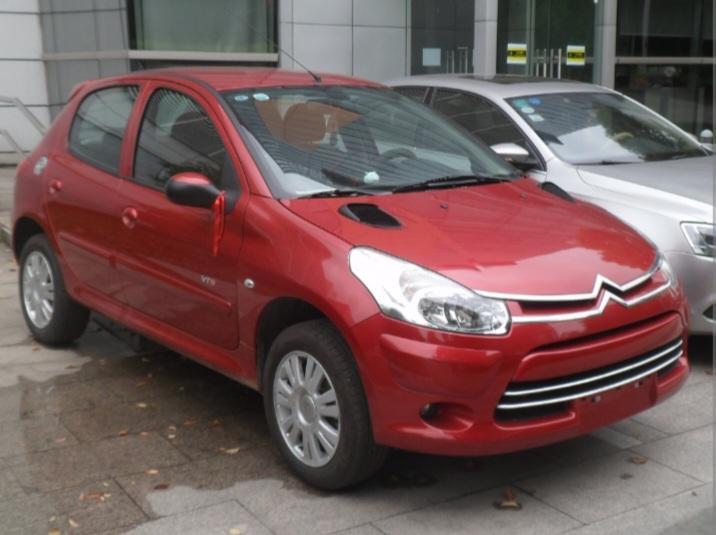
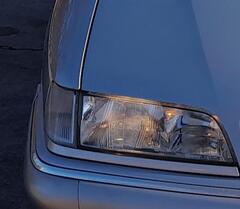 2 PunkteDann mach ich mal weiter. Welches Fahrzeug verbirgt sich hinter diesem in China produzierten Citroën C2?
 2 Punkte
Ich kann nur was zum 106-PS-Motor sagen, den ich im CX Break habe: Startwillig, laufruhig, kräftig, relativ sparsam. Guter Motor. Einziges Manko: Sporadische Verstopfungen am Vergaser. Bei meinem allerdings lange nicht mehr vorgekommen.2 Punkte
2 Punkte
2 PunkteIch kann nur was zum 106-PS-Motor sagen, den ich im CX Break habe: Startwillig, laufruhig, kräftig, relativ sparsam. Guter Motor. Einziges Manko: Sporadische Verstopfungen am Vergaser. Bei meinem allerdings lange nicht mehr vorgekommen.2 Punkte 2 PunkteGenau kann man das natürlich nicht sagen, aber es wird jeden Tag mehr: Verantwortung der Konzerne: Die Betreiber der Atomkraftwerke (RWE, Eon, EnBW, Vattenfall) haben rund 24 Milliarden Euro in einen öffentlich-rechtlichen Fonds (KENFO) eingezahlt, um die Kosten für Zwischen- und Endlagerung zu decken. Sie sind für den Rückbau der Anlagen und die Verpackung des Mülls zuständig. Risiko beim Steuerzahler: Wenn die Kosten für die Endlagerung die Fondssumme übersteigen (was Experten erwarten), muss der Staat – und damit der Steuerzahler – für die Mehrkosten aufkommen. Der "Atom-Deal" von 2017 bedeutet, dass die Konzerne sich für die getätigte Summe von weiteren finanziellen Risiken freigekauft haben. Kosten im Bundeshaushalt: Bereits jetzt fließen Steuergelder in die Verwaltung und Sicherung, zum Beispiel für das Bundesamt für Sicherheit der nuklearen Entsorgung (BASE) oder für die Sanierung von Altlasten wie dem Schacht Konrad (Kosten geschätzt über 6,7 Mrd. Euro). Hat er doch schon: Aber wahrscheinlich sitzen da überall nur grüne Schulabbrecher an verantwortlichen Positionen, die im Grunde ihres Herzens nur die wunderbare Atomwelt sabotieren wollen 🙂2 Punkte
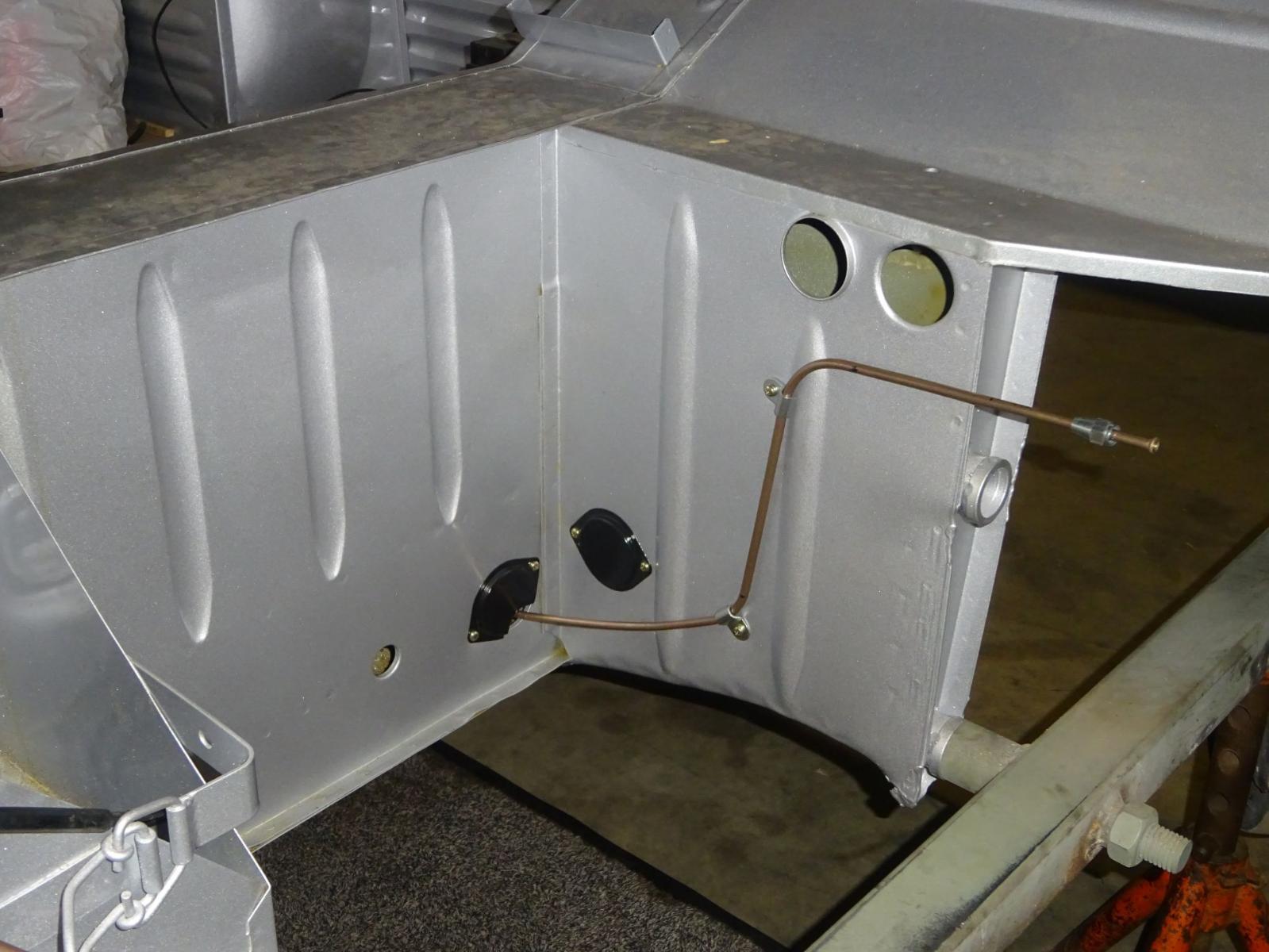
 2 PunkteZu einem schönen alten Stück, ist die Originalvariante m.E. die beste Lösung. Es sei denn bei dem 57er Type H ist die komplette Hinterachse mit Bremsdruckregler nachträglich gewechselt worden. Lutz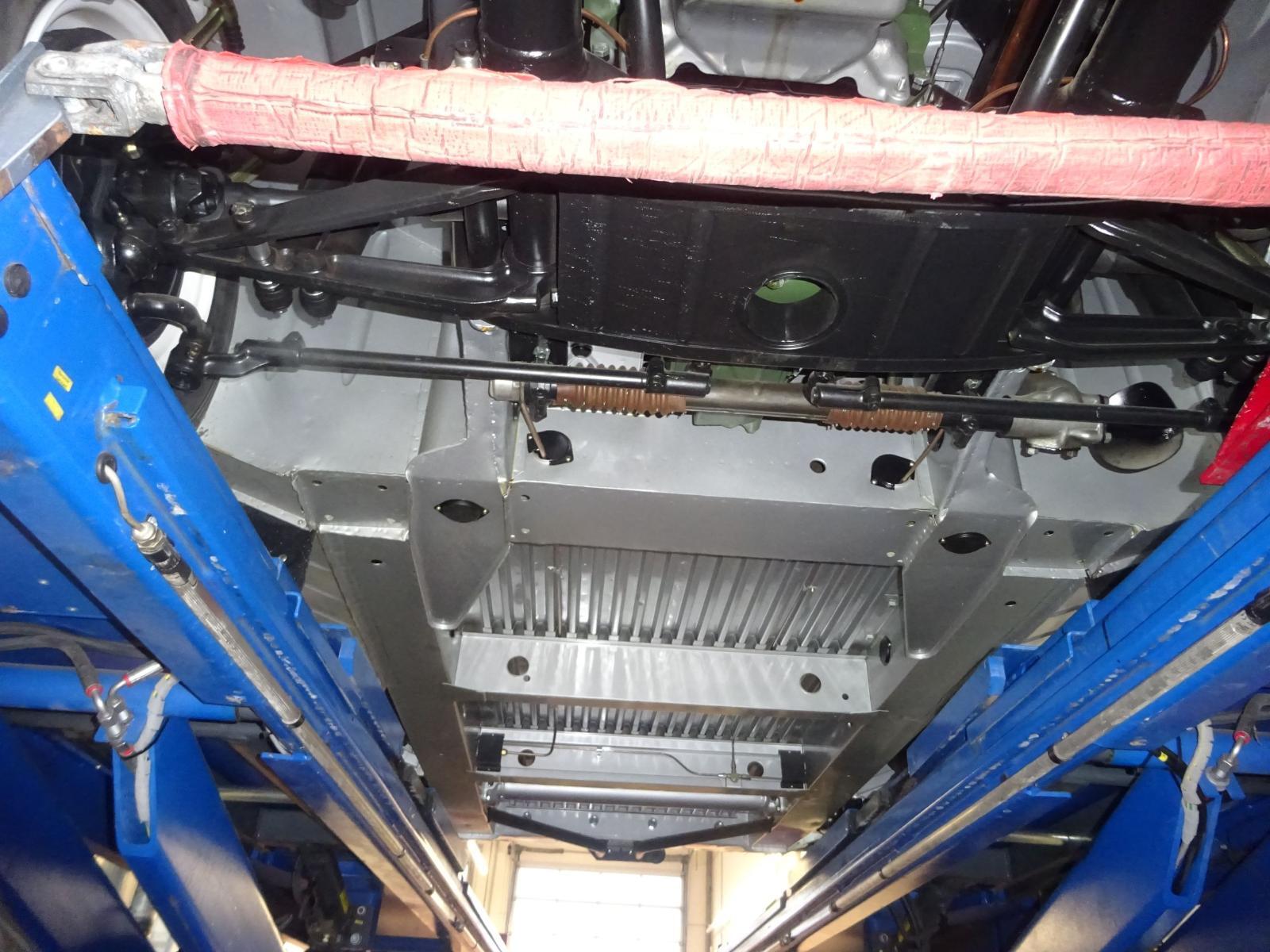
 2 Punkte
 Waaahnsinn!! Ich bin echt begeistert vom Stand und von eurer Arbeit! Wirklich klasse. Ich freue mich, dass es noch Enthusiasten gibt, die sich diese liebevolle und Leiden-schaffende Mühe machen. Herzlichen Dank für die tolle Repräsentation der alten Marke Citroen. Gruss Martin2 Punkte
 2 PunkteEinen GTi Turbo kann man auf der Landstraße auch unter 10l bewegen - allerdings ist da dann auch reichlich Luft nach oben wenn man die ganzen Pferde mal laufen läßt... 😆 Und wer sparsam unterwegs sein will der greift besser zum TD2, auch wenn der vor allem im Stand ein wenig nach Trecker klingt und vibriert. Aber 1000km ohne Tankstop sind halt auch nicht verkehrt und auf der Autobahn ist er dank niedrigem Drehzahlniveau wirklich leise im Innenraum. Jetzt aber genug OT - bin zwar schon diverse CX gefahren, aber noch nie einen mit Douvrin-Motor...2 Punkte
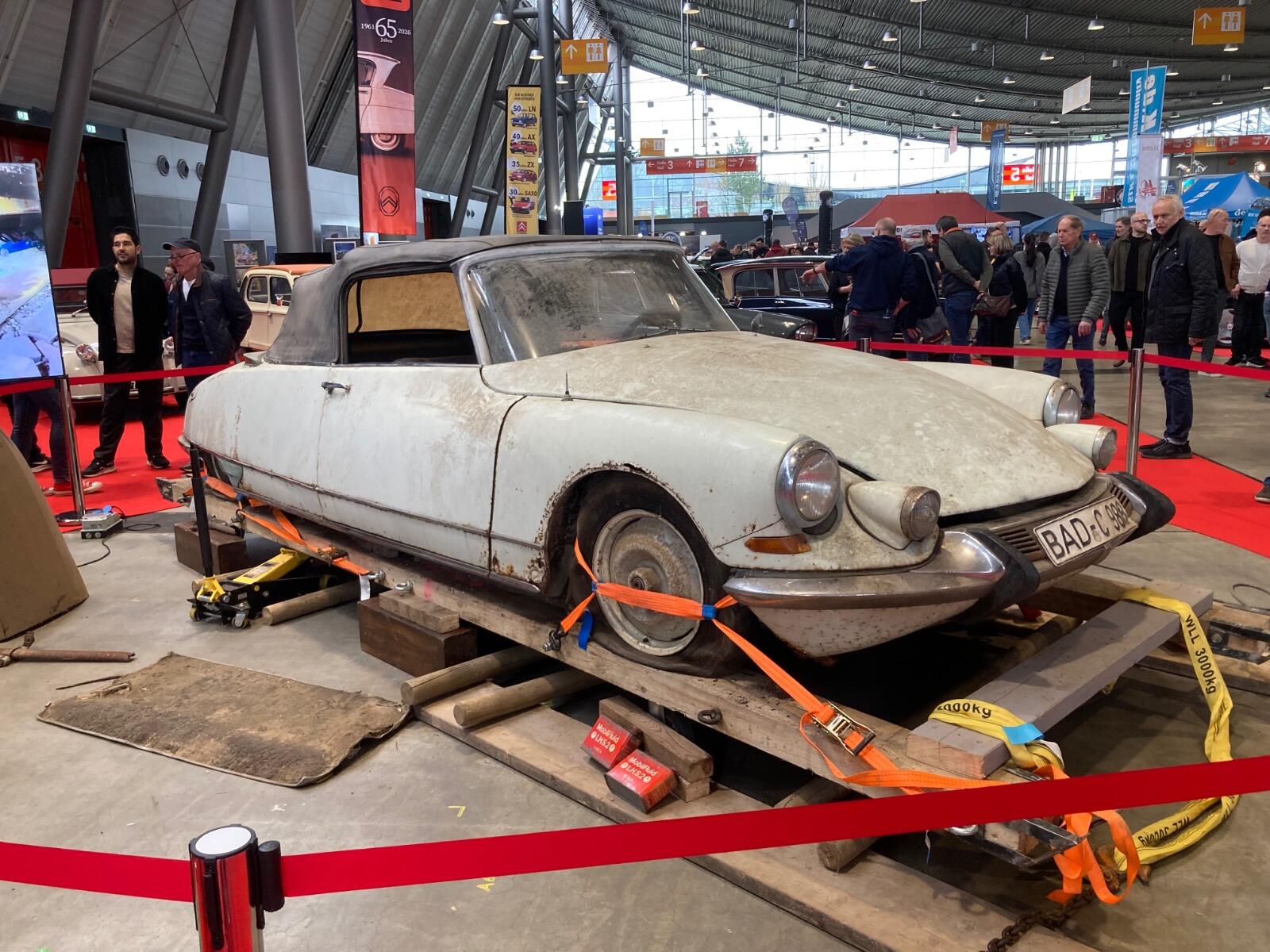
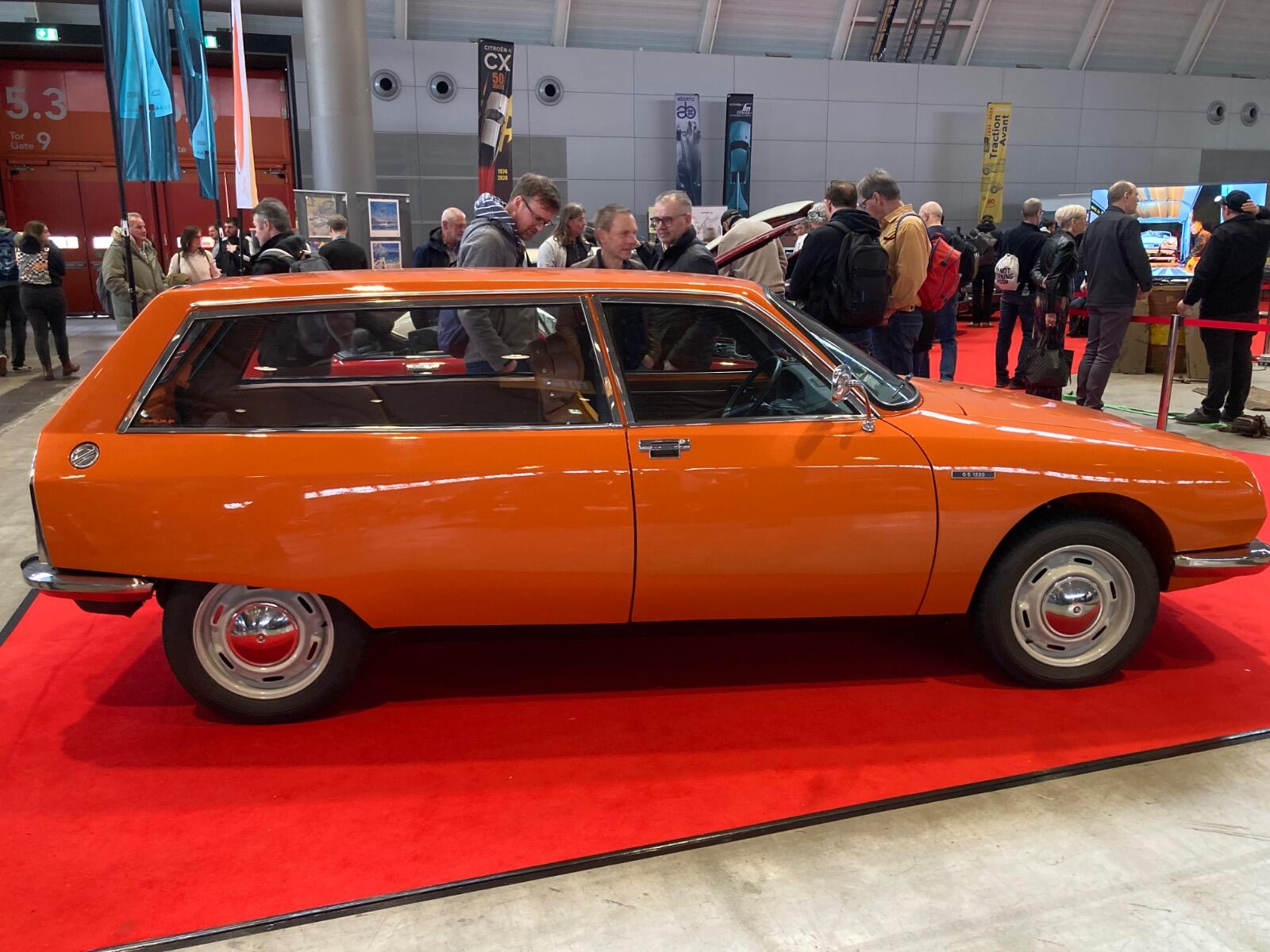
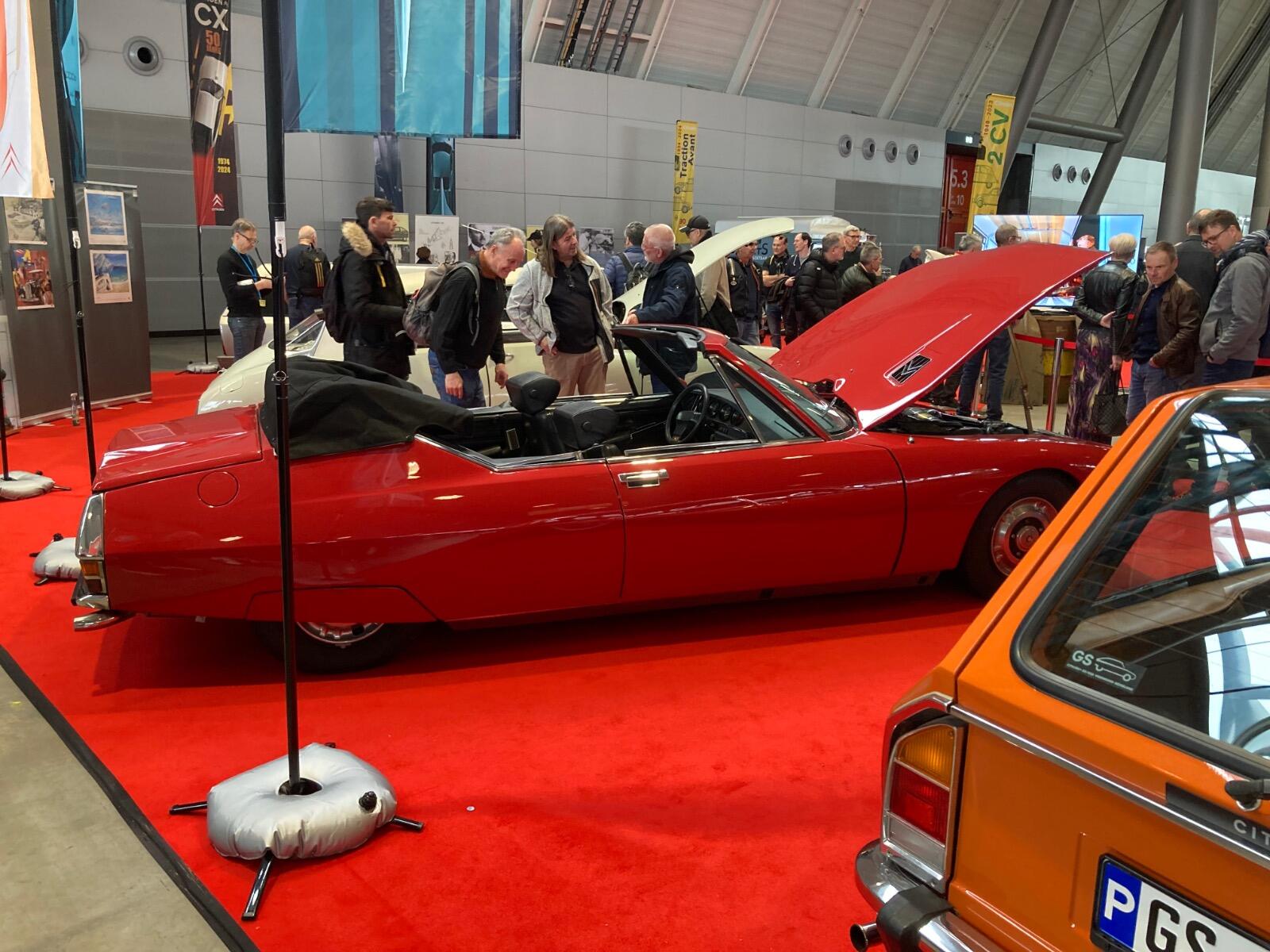
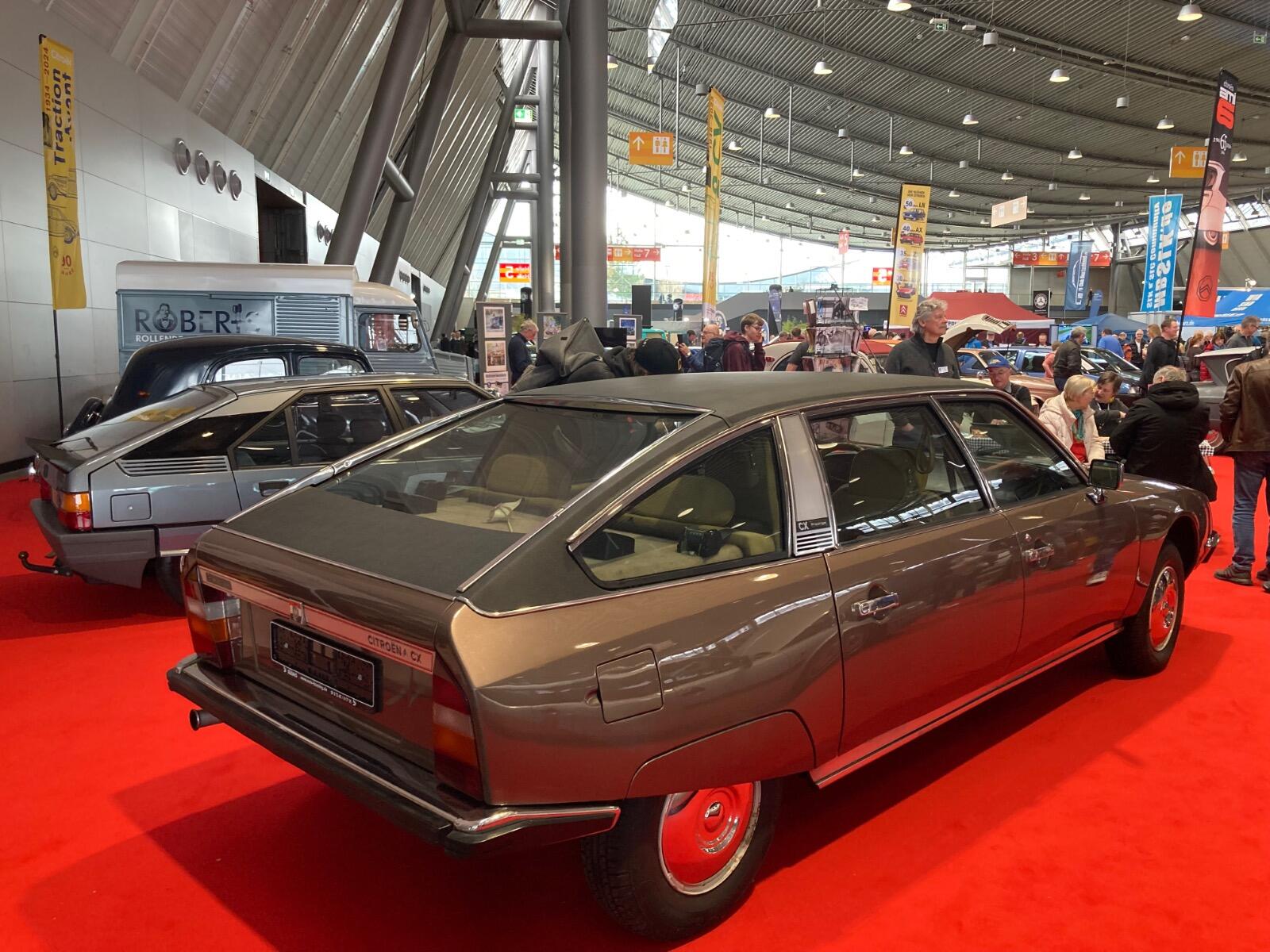
Hier die Übersicht des Standes aus der Planungsphase mit allen Fahrzeugen Grosser Halbkreis: “Die Besonderen“ - GS Vitrée - SM Cabrio „Waßmann“ (zu verkaufen) - ID19P („70 Jahre ID) - CX Loadrunner 1 (Ex-Bestatter) - CX Prestige „Flachdach“ (zu verkaufen) - BX GT - “Die Alten“ - 11CV - HY Gruppe rechts: “Die Kleinen“ (Juilare) 1. Reihe: Ami6 (65 Jahre) - links „dans son Jus“ - rechts „voll restauriert“ 2. Reihe - 2 CV, 1964 „voll restauriert“ - Dyane 6 „Alltagsfahrzeug“ - LNA (50 Jahre LN)* - AX Électrique (40 Jahre AX) - ZX (35 Jahre ZX)* 3. Reihe (30 Jahre Saxo) - Saxo Serie 1 Fünftürer - Saxo Serie 2 Fünftürer - Saxo VTS mit Bemani-Motor Highligt (Rondell vorn): DS Werkscabrio, 54 Jahre in Rohbau-Garage „vergessen“ *wurden gegenüber dem Plan vertauscht, weil chronologisch und thematisch stimmiger2 Punkte
Die deutsche Firma Auto Atelier Waßmann GmbH im Saarland fertigte in der ersten Hälfte der 1990er Jahre fünf Nachbauten, die sich an den Plänen des Mylord orientierten. Einer davon ist das Auto auf unserem Stand. Habe ich auch erst gelernt.2 Punkte
2 PunkteEinen GTi Turbo kann man auf der Landstraße auch unter 10l bewegen - allerdings ist da dann auch reichlich Luft nach oben wenn man die ganzen Pferde mal laufen läßt... 😆 Und wer sparsam unterwegs sein will der greift besser zum TD2, auch wenn der vor allem im Stand ein wenig nach Trecker klingt und vibriert. Aber 1000km ohne Tankstop sind halt auch nicht verkehrt und auf der Autobahn ist er dank niedrigem Drehzahlniveau wirklich leise im Innenraum. Jetzt aber genug OT - bin zwar schon diverse CX gefahren, aber noch nie einen mit Douvrin-Motor...2 Punkte
Hier die Übersicht des Standes aus der Planungsphase mit allen Fahrzeugen Grosser Halbkreis: “Die Besonderen“ - GS Vitrée - SM Cabrio „Waßmann“ (zu verkaufen) - ID19P („70 Jahre ID) - CX Loadrunner 1 (Ex-Bestatter) - CX Prestige „Flachdach“ (zu verkaufen) - BX GT - “Die Alten“ - 11CV - HY Gruppe rechts: “Die Kleinen“ (Juilare) 1. Reihe: Ami6 (65 Jahre) - links „dans son Jus“ - rechts „voll restauriert“ 2. Reihe - 2 CV, 1964 „voll restauriert“ - Dyane 6 „Alltagsfahrzeug“ - LNA (50 Jahre LN)* - AX Électrique (40 Jahre AX) - ZX (35 Jahre ZX)* 3. Reihe (30 Jahre Saxo) - Saxo Serie 1 Fünftürer - Saxo Serie 2 Fünftürer - Saxo VTS mit Bemani-Motor Highligt (Rondell vorn): DS Werkscabrio, 54 Jahre in Rohbau-Garage „vergessen“ *wurden gegenüber dem Plan vertauscht, weil chronologisch und thematisch stimmiger2 Punkte
Die deutsche Firma Auto Atelier Waßmann GmbH im Saarland fertigte in der ersten Hälfte der 1990er Jahre fünf Nachbauten, die sich an den Plänen des Mylord orientierten. Einer davon ist das Auto auf unserem Stand. Habe ich auch erst gelernt.2 Punkte 1 Punkt
 Es ist sogar bei Wikipedia nachzulesen, dass neue Konzepte ( also keine Leichtwasser etc.): https://de.wikipedia.org/wiki/Generation_IV_International_Forum#cite_note-1 …Das Generation IV International Forum(GIF) ist ein Forschungsverbund, der sich der gemeinsamen Erforschung und Entwicklung zukünftiger Kernkraftwerkeverschrieben hat. Diese Kraftwerke der sogenannten IV. Generation sollen hohe Anforderungen an Sicherheit, Nachhaltigkeit und Wirtschaftlichkeit erfüllen. Ursprünglich hatte sich das GIF zum Ziel gesetzt, die ersten Prototypen um 2020 in Betrieb zu nehmen. Dieser Termin wurde auf 2030 verschoben. Die ersten kommerziellen Anlagen werden nicht vor 2040 bis 2050 erwartet (Stand 2014)… Bei den üblichen Verschiebungen/ Verteierungen wäre ich dann ü 100 🤔1 Punkt
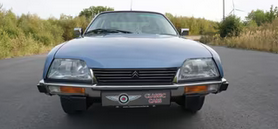
1 PunktWieder mal ein Zeitkapsel in sehr seltener Farbkombi. 😍 https://suchen.mobile.de/fahrzeuge/details.html?id=434899532&dam=false&isSearchRequest=true&ms=5900%3B16%3B%3B&od=up&ref=srp&refId=5fc20ab1-f221-5a77-75ac-76203e05e63b&s=Car&sb=rel&searchId=5fc20ab1-f221-5a77-75ac-76203e05e63b&vc=Car Zudem ein Prestige, der schon länger in der Schweiz im Angebot ist. Ja, die Stoßstangen und das Dach sind Antrazith lackiert und es ist ein Turbo-Spoiler drauf. Das ist ordentlich gemacht, der Eigner war damit auf der Citro-Classica 2025. Besonders ist, dass es ein 5-gang serie 2 Prestige ist. War in wenigen Ländern bestellbar und ist sehr selten geordert worden. In DE konnte man nur Automatic Sauger 2.5 i.e Prestige Serie 2 bestellen. Die ebenso sehr seltene Cassis-Lederausttattung ist gut erhalten. Insgesamt offenbar ein faires Angebot. https://www.autoscout24.ch/de/d/citroen-cx-sedan-25-prestige-12700194 Warum noch zu haben? Der CX Markt in der Schweiz ist äußerst klein und die wenigen Fans haben meist schon ihr Schätzchen in der Garage.
Es ist sogar bei Wikipedia nachzulesen, dass neue Konzepte ( also keine Leichtwasser etc.): https://de.wikipedia.org/wiki/Generation_IV_International_Forum#cite_note-1 …Das Generation IV International Forum(GIF) ist ein Forschungsverbund, der sich der gemeinsamen Erforschung und Entwicklung zukünftiger Kernkraftwerkeverschrieben hat. Diese Kraftwerke der sogenannten IV. Generation sollen hohe Anforderungen an Sicherheit, Nachhaltigkeit und Wirtschaftlichkeit erfüllen. Ursprünglich hatte sich das GIF zum Ziel gesetzt, die ersten Prototypen um 2020 in Betrieb zu nehmen. Dieser Termin wurde auf 2030 verschoben. Die ersten kommerziellen Anlagen werden nicht vor 2040 bis 2050 erwartet (Stand 2014)… Bei den üblichen Verschiebungen/ Verteierungen wäre ich dann ü 100 🤔1 Punkt
1 PunktWieder mal ein Zeitkapsel in sehr seltener Farbkombi. 😍 https://suchen.mobile.de/fahrzeuge/details.html?id=434899532&dam=false&isSearchRequest=true&ms=5900%3B16%3B%3B&od=up&ref=srp&refId=5fc20ab1-f221-5a77-75ac-76203e05e63b&s=Car&sb=rel&searchId=5fc20ab1-f221-5a77-75ac-76203e05e63b&vc=Car Zudem ein Prestige, der schon länger in der Schweiz im Angebot ist. Ja, die Stoßstangen und das Dach sind Antrazith lackiert und es ist ein Turbo-Spoiler drauf. Das ist ordentlich gemacht, der Eigner war damit auf der Citro-Classica 2025. Besonders ist, dass es ein 5-gang serie 2 Prestige ist. War in wenigen Ländern bestellbar und ist sehr selten geordert worden. In DE konnte man nur Automatic Sauger 2.5 i.e Prestige Serie 2 bestellen. Die ebenso sehr seltene Cassis-Lederausttattung ist gut erhalten. Insgesamt offenbar ein faires Angebot. https://www.autoscout24.ch/de/d/citroen-cx-sedan-25-prestige-12700194 Warum noch zu haben? Der CX Markt in der Schweiz ist äußerst klein und die wenigen Fans haben meist schon ihr Schätzchen in der Garage.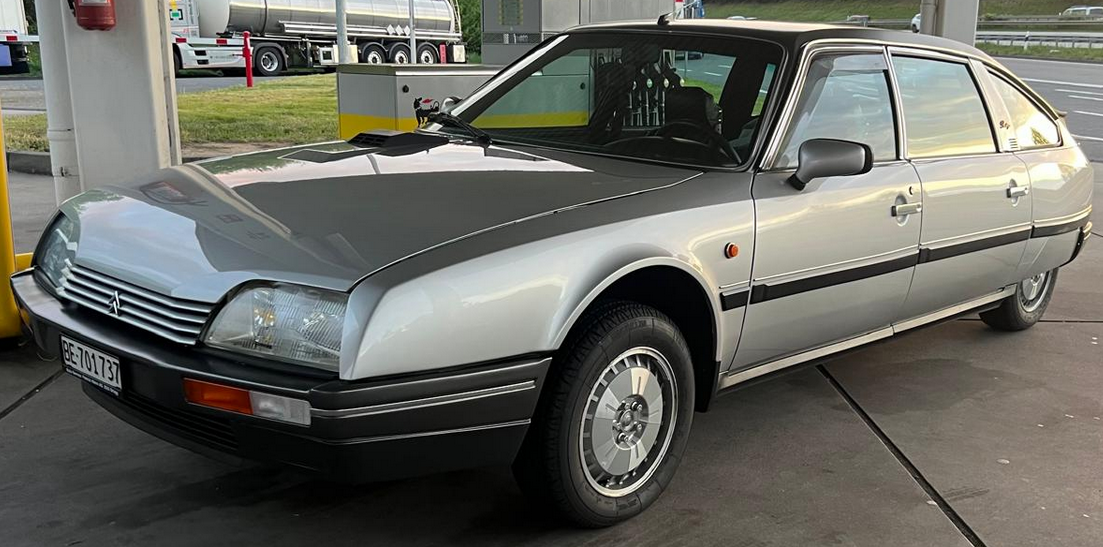
 1 Punkt
meine unmassgebliche Meinung: 14k ist ja schonmal ein sehr ordentliches Budget, aber wenn es um den maximal guten Zustand geht, solltest Du darüber nachdenken, den Preisvorteil eines 2Liter oder 2.2 in besseren Zustand umzuwandeln. In NL wird auf Kleinanzeigen seit Längerem ein 20RE mit etwas mehr als 50.000 km angeboten. Preis liegt noch etwas über dem Budget, ich würde mich allerdings wundern, wenn man da mit Verhandlungen nicht noch hinkommt1 Punkt
1 Punkt
1 Punktmeine unmassgebliche Meinung: 14k ist ja schonmal ein sehr ordentliches Budget, aber wenn es um den maximal guten Zustand geht, solltest Du darüber nachdenken, den Preisvorteil eines 2Liter oder 2.2 in besseren Zustand umzuwandeln. In NL wird auf Kleinanzeigen seit Längerem ein 20RE mit etwas mehr als 50.000 km angeboten. Preis liegt noch etwas über dem Budget, ich würde mich allerdings wundern, wenn man da mit Verhandlungen nicht noch hinkommt1 Punkt 1 PunktHallo NicolaiK, aus meiner Sicht sind mit Ausnahme des doch etwas lahmen, aber ohnehin kaum mehr zu findenden 2,2-Liter-Diesels alle Motoren im CX gut. Klar sind manche Motorisierungen flotter als andere und klar mag nicht jeder den Diesel-Sound. Ich würde aber immer Rostfreiheit, Wartungszustand, möglicherweise auch Ausstattung und Optik höher gewichten. Ein 2,5-Liter-Saugdiesel ist bei 130 auf der Autobahn durchaus angenehm, ein früher 2,4-Liter-Vergasermotor wunderbar, genauso wie die 2-Liter und 2,2-Liter-Benziner-Alumotoren. Viel Erfolg bei der Suche und dann viel Freude mit dem schließlich gefundenen CX wünscht dir id_ds1 Punkt
 1 Punkt
 1 PunktWenn weniger kaputt gehen kann, werden weniger Ersatzteile benötigt. Deren Beschaffung schwierig sein kann. Insofern ist die Ente nicht nur das "kompletteste" Fahrzeug (nichts dran was weggelassen werden kann), sondern auch das "zuverlässigste" Fahrzeug (Teile, die kaputt gehen können, sind minimiert) 😉 Ausstattungsbereinigt trifft es durchaus auf das ganze Auto zu... Wo keine (hinteren) elektrischen Fensterheber sind, können auch keine kaputt gehen. Dito "keine" Klimaanlage. Ich hatte zwei CX, einen mit Alumotor mit Fünfgang und einen mit 2.4IE mit Automatik. Die hatte ich beide geliebt - und auch an beiden gelitten. Der mit Alumotor ist weniger komplex. "Kupferwurm" konnten beide!1 Punkt
 Hä? Wie kann das sein und wie kommst du da drauf? Edit: ich glaube das nicht. Wikipedia sagt "Die Produktion erfolgt seit Juni 2021 wie beim DS 9 ausschließlich im chinesischen Shenzhen." Rennes war niemals für die Produktion des C5X eingerichtet.1 Punkt
 Glaube dass das COC Papier hier mit der geringsten Rad Reifen Kombination den niedrigsten LI angibt, bei mir steht 97 drin bei 17Zoll.. Bei den verschiedenen Zoll Größen habe ich ebenfalls keinen gravierenden Unterschied gemerkt und war eher enttäuscht von den 17er mit quasi Ballon Reifen.. Für mich spielt einfach auch die Optik die größte Rolle, bin mit meinen 19 Zoll Adriatique höchst zufrieden als Gesamtbild, und war damit sogar in Norwegen über Landweg unterwegs, was für ein toller Trip, unvergesslich!! Grüße Marinkoc61 Punkt
1 Punkt
1 Punkt
Glaube dass das COC Papier hier mit der geringsten Rad Reifen Kombination den niedrigsten LI angibt, bei mir steht 97 drin bei 17Zoll.. Bei den verschiedenen Zoll Größen habe ich ebenfalls keinen gravierenden Unterschied gemerkt und war eher enttäuscht von den 17er mit quasi Ballon Reifen.. Für mich spielt einfach auch die Optik die größte Rolle, bin mit meinen 19 Zoll Adriatique höchst zufrieden als Gesamtbild, und war damit sogar in Norwegen über Landweg unterwegs, was für ein toller Trip, unvergesslich!! Grüße Marinkoc61 Punkt
1 Punkt
1 Punkt 1 Punkt
 Da beim Regenerieren wohl auch zusätzliche Verbraucher zugeschaltet werden (z.B. Heckscheibenheizung) hat hier wohl mal jemand eine kleine LED unter dem Seitenspiegel verbaut, die an die Spiegelheizung angeklemmt wurde. Wenn die an ging, ohne dass man die Heckscheibe eingeschaltet hatte, wusste er, dass gerade regeneriert wird... Ansonsten kann man im Alltagsbetrieb eigentlich nicht sehen, wann die Regenerierung läuft.1 Punkt
1 Punkthttps://www.deutschlandfunk.de/peter-lustig-loewenzahn-102.html und https://www.deutschlandfunk.de/fuck-the-menopause-away-die-kanadische-musik-aktivistin-peaches-100.html1 Punkt
Da beim Regenerieren wohl auch zusätzliche Verbraucher zugeschaltet werden (z.B. Heckscheibenheizung) hat hier wohl mal jemand eine kleine LED unter dem Seitenspiegel verbaut, die an die Spiegelheizung angeklemmt wurde. Wenn die an ging, ohne dass man die Heckscheibe eingeschaltet hatte, wusste er, dass gerade regeneriert wird... Ansonsten kann man im Alltagsbetrieb eigentlich nicht sehen, wann die Regenerierung läuft.1 Punkt
1 Punkthttps://www.deutschlandfunk.de/peter-lustig-loewenzahn-102.html und https://www.deutschlandfunk.de/fuck-the-menopause-away-die-kanadische-musik-aktivistin-peaches-100.html1 Punkt auf der Kolbenstange links siehst du doch die Fehlstellen und rechts am Bildrand siehst du wie weit die Kolbenstange eintaucht.1 Punkt
 1 PunktGlashaus https://www.tagesspiegel.de/wirtschaft/verfahren-startet-voraussichtlich-im-dezember-volkswagen-muss-wegen-diesel-gate-in-frankreich-vor-gericht-15250433.html1 Punkt
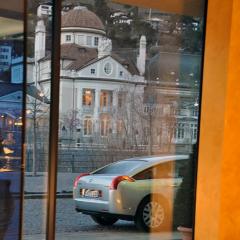 Bei den Dreizylinder-Motoren mit im Öl laufendem Zahnriemen gibt und gab es erhebliche Motorprobleme/-schäden. Stellantis hat eine 10 Jahres Garantie (ich glaube 180000km) eingeführt. Diese ist vollkommen freiwillig von Stellantis und kann so die Bedingungen frei formulieren. Da Motorschäden bei diesen Motoren häufig sind und ein solcher Schaden einen hohen vier- bis fünfstelligen Finanzeinsatz erfordert, würde ich mir die Bedingungen für diese Garantie besonders gut durchlesen. "Nach Herstellervorschrift durchführen und dokumentieren" : Das Dokumentieren(z.B. in einer herstellerkonformen Checkliste) ist oft ein Problem bei freien Werkstätten. LG Peter1 Punkt
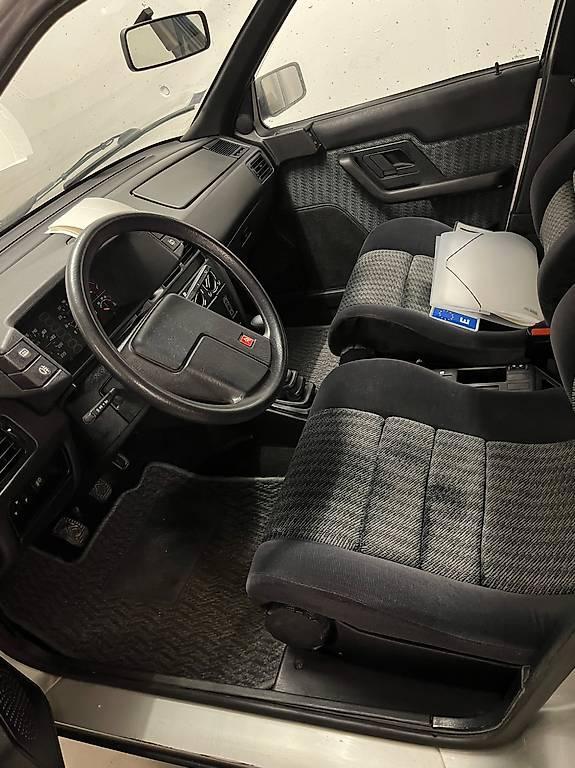
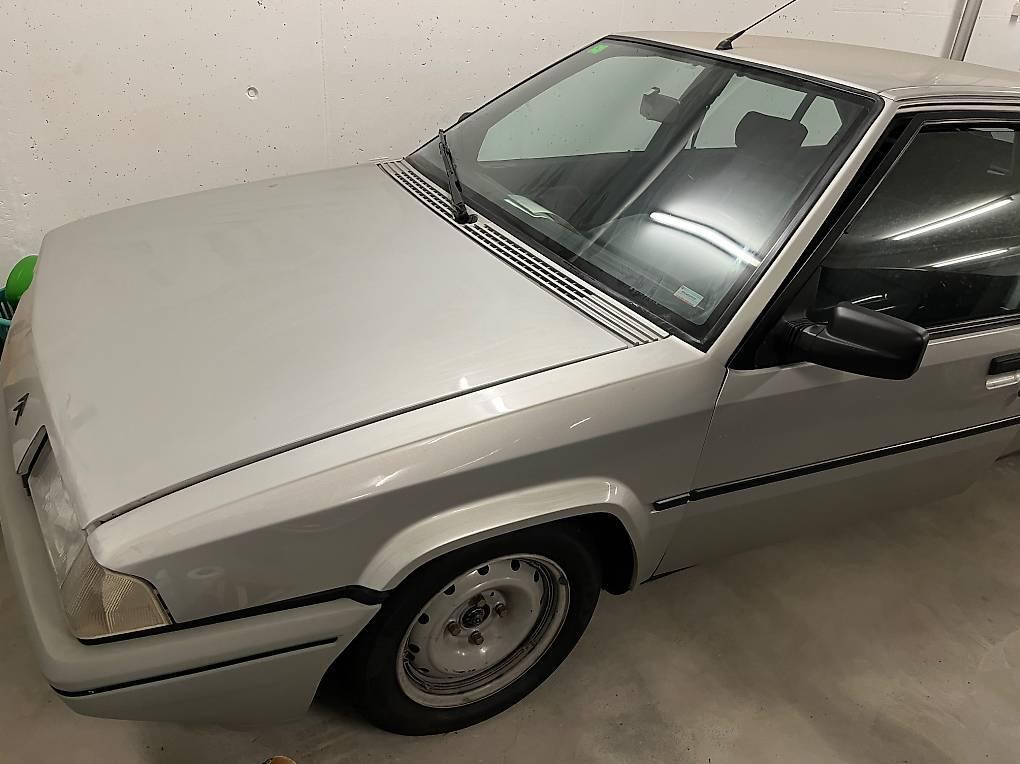
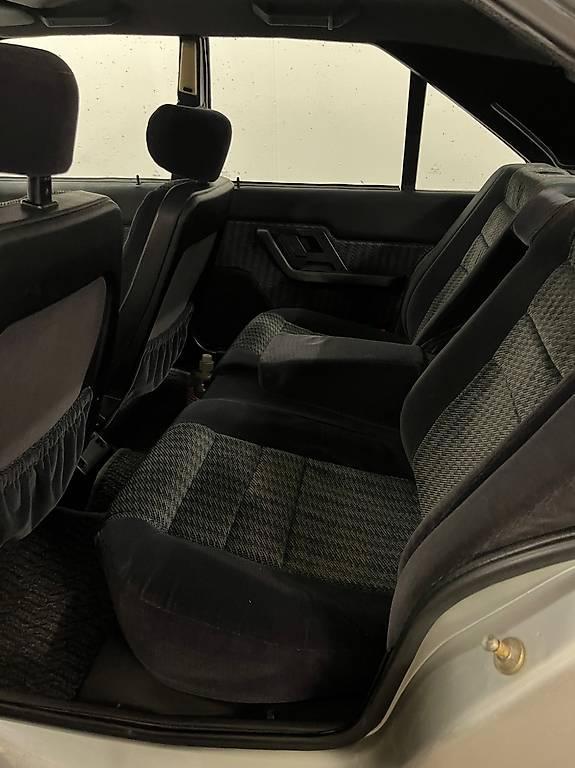
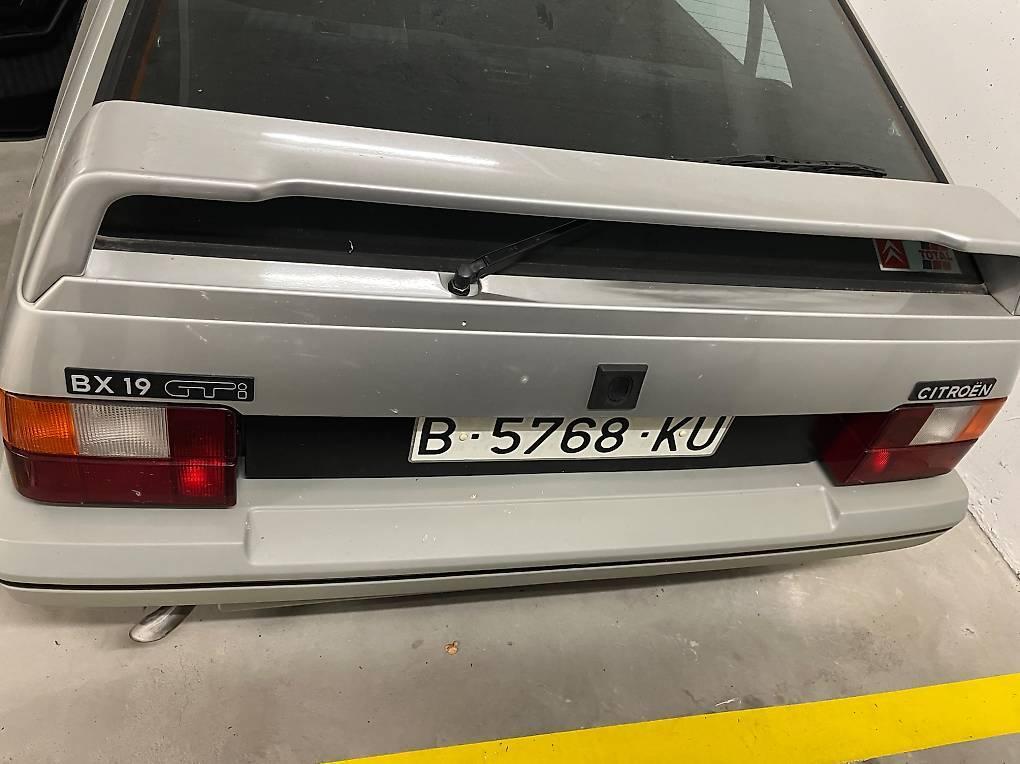
 Edith: Das Fahrzeug ist mittlerweile nicht mehr bei Tutti inseriert und der Verkäufer hat mich deswegen gebeten, den Screenshot der Anzeige rauszunehmen. Käthe: Na dann mal los. Edith: Fertig.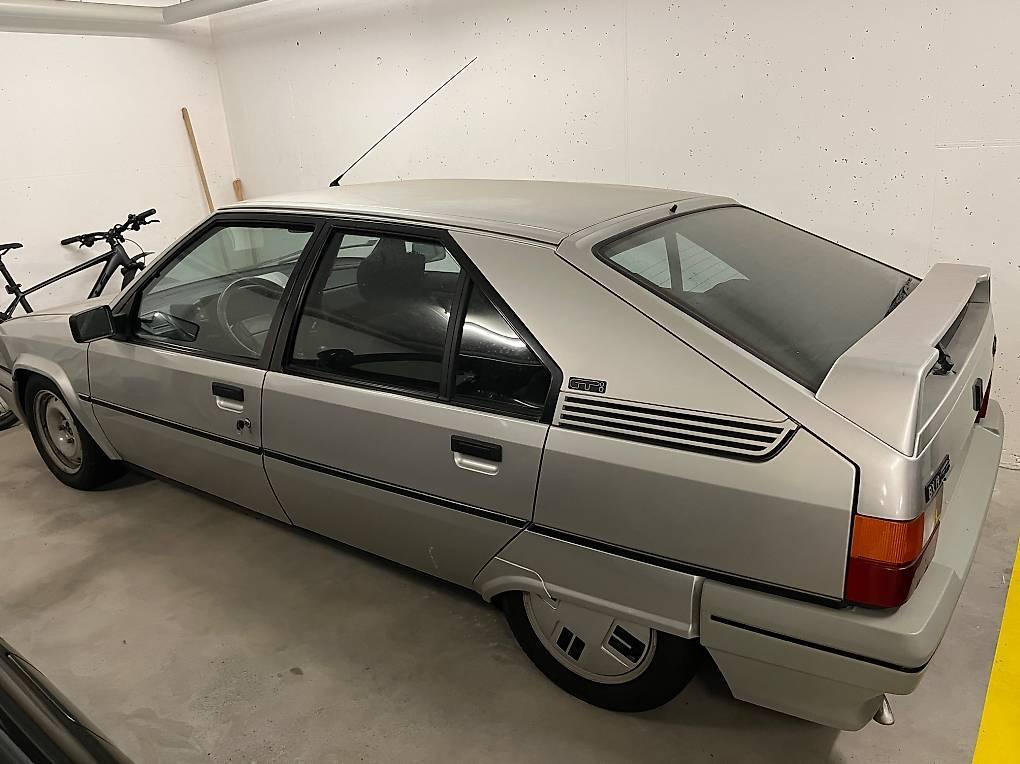
 1 Punkt
🙄 Das ist Fernsehen, Unterhaltung. Für Menschen, die zum lachen in den Keller gehen, natürlich ungeeignet.1 Punkt
1 Punkt
1 Punkt
🙄 Das ist Fernsehen, Unterhaltung. Für Menschen, die zum lachen in den Keller gehen, natürlich ungeeignet.1 Punkt 1 Punkt1 Punkt
 Leider sind die Citroen Werkstätten mit einem Xantia oder Älterer Autos total überfordert, die Gesellen sind halt jünger als die Autos , aber es gibt im Forum ja Gott sei Dank gute Leute.1 Punkt
Hallo, nein, du machst nichts falsch. Leider haben die Gespräche mit dem Campingplatz und verschiedene Abstimmungen in Sachen Programm mehr Zeit als geplant verschlungen. Wir sind jetzt aber auf der Zielgeraden und werden die Anmeldeseite hoffentlich noch im Februar "scharf" schalten. Viele Grüße Fred1 Punkt
Leider sind die Citroen Werkstätten mit einem Xantia oder Älterer Autos total überfordert, die Gesellen sind halt jünger als die Autos , aber es gibt im Forum ja Gott sei Dank gute Leute.1 Punkt
Hallo, nein, du machst nichts falsch. Leider haben die Gespräche mit dem Campingplatz und verschiedene Abstimmungen in Sachen Programm mehr Zeit als geplant verschlungen. Wir sind jetzt aber auf der Zielgeraden und werden die Anmeldeseite hoffentlich noch im Februar "scharf" schalten. Viele Grüße Fred1 Punkt So, bei meinem habe ich gestern mal prophylaktisch alle Kerzen und Spulen inkl. Dichtung der Ansaugbrücke getauscht nach ca. 120tsd km. Das kann ich jedem nur empfehlen, der Pannen mit dem Motor vermeiden will (alle 100-120tsd einmal alles wechseln). Dabei festgestellt, dass das vordere Original VVT-Ventil leicht Öl verliert. Idealer Zeitpunkt also, um endlich mal meine 14 Euro Chinakracher zu testen 🙈 Habe das hintere Ventil direkt mitgetauscht, damit beide identisch sind. Mal sehen, was das so mit sich bringt. Ich habe die alten Original-Teile erstmal zur Reserve in den Kofferraum gelegt, falls ich unterwegs kurzfristig tauschen muss. Ich werde berichten ... @NonesensE: was ist eigentlich aus deinem Konstantruckeln geworden, waren die China-Ventile tatsächlich die Ursache?1 Punkt
https://www.tagesschau.de/ausland/europa/starlink-russland-reaktionen-100.html1 Punkt
Es ist aber auch naiv, der Bilanz eines Konzerns so zu vertrauen, ohne hinter die Zahlen blicken zu können. Und wenn man hinter den Zahlen weiter liest, belastet edf den Staatshaushalt <offiziell> immer noch mit über 50 Milliarden zzgl. 3,5% Zinsen ( am Kapitalmarkt). Beispiel für hinter den Zahlen: EPR2: presentation of the forecast cost estimate of €72.8 bn (in 2020 euros). < das heißt, die tatsächlichen Kosten sind noch nicht mal bezifferbar, bzw. Wir besorgen der kommenden Präsidentschaft schon mal nen Defibrilator & Antidepressiva > Und auf der anderen Seite: Making power generation more flexible: Record 6TWh hydropower output by pumped-storage plants. Increase in storage capacities (excluding hydropower): 1GW now in operation, including the 15MW battery coupled to the Blénod plant, the solar plant with a battery in Guyana, and 2.7GW of projects. < von flexiblen AKW keine Rede, eher von der Idee, in eine vernünftigere Richting gehen zu wollen>1 Punkt
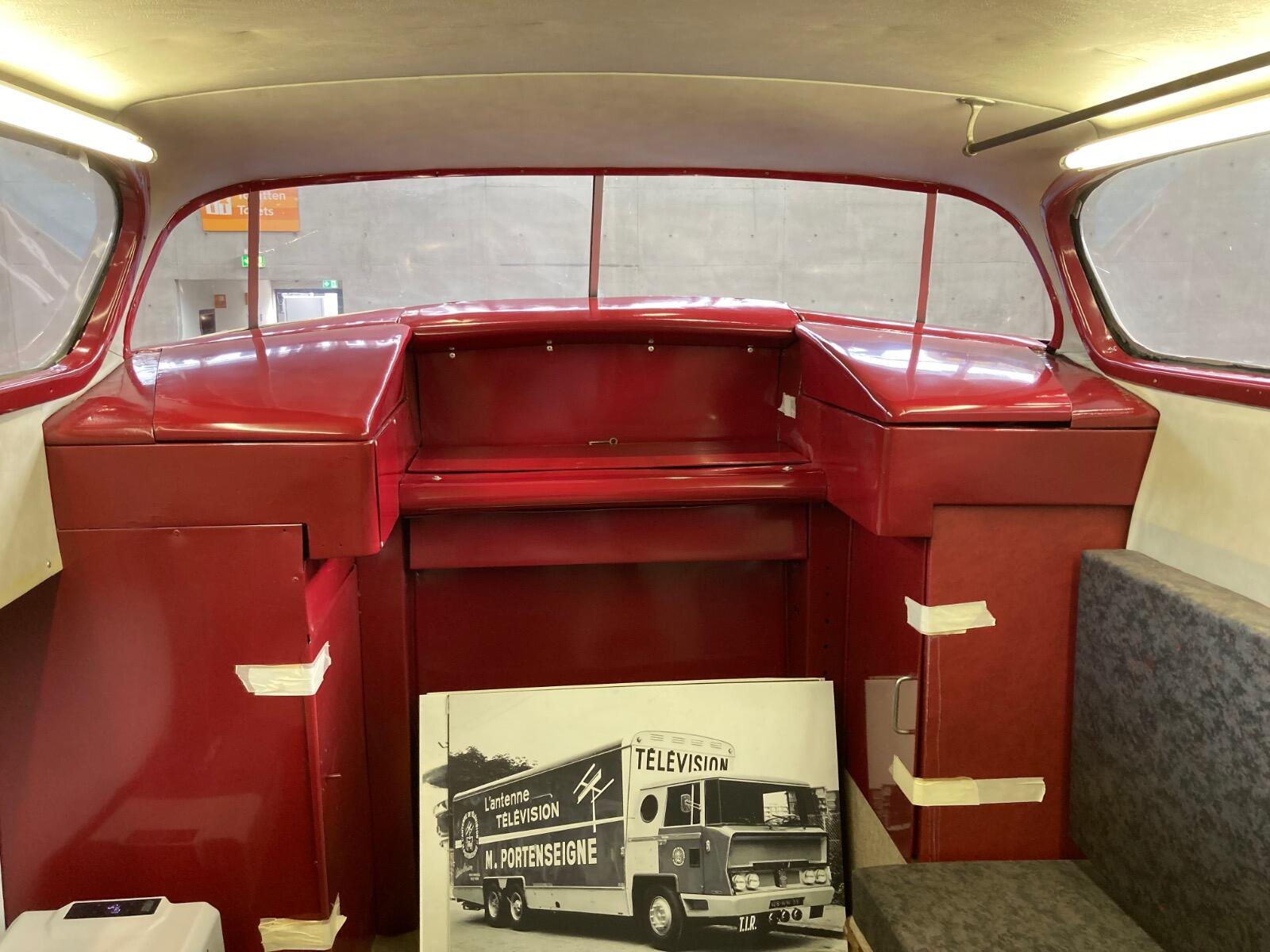
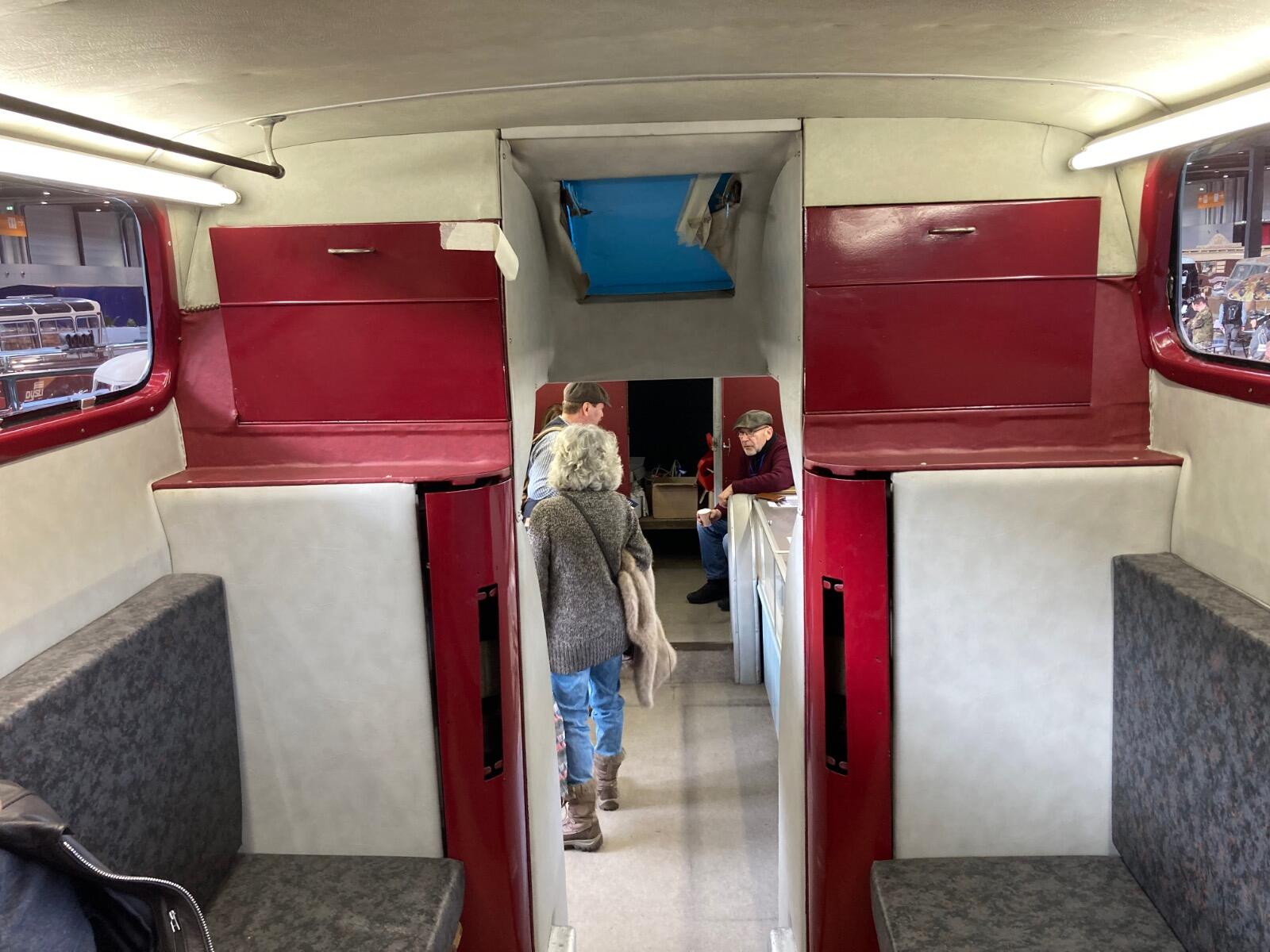
Der Stand mit dem Cabrio ist für mich das Messe-Highlight von Stuttgart 2026. Ein zweites Highlight gibt es noch ganz hinten in Halle 10, kann man leicht verpassen: https://fr.wikipedia.org/wiki/Superbus_Pathé-Marconi
So, bei meinem habe ich gestern mal prophylaktisch alle Kerzen und Spulen inkl. Dichtung der Ansaugbrücke getauscht nach ca. 120tsd km. Das kann ich jedem nur empfehlen, der Pannen mit dem Motor vermeiden will (alle 100-120tsd einmal alles wechseln). Dabei festgestellt, dass das vordere Original VVT-Ventil leicht Öl verliert. Idealer Zeitpunkt also, um endlich mal meine 14 Euro Chinakracher zu testen 🙈 Habe das hintere Ventil direkt mitgetauscht, damit beide identisch sind. Mal sehen, was das so mit sich bringt. Ich habe die alten Original-Teile erstmal zur Reserve in den Kofferraum gelegt, falls ich unterwegs kurzfristig tauschen muss. Ich werde berichten ... @NonesensE: was ist eigentlich aus deinem Konstantruckeln geworden, waren die China-Ventile tatsächlich die Ursache?1 Punkt
https://www.tagesschau.de/ausland/europa/starlink-russland-reaktionen-100.html1 Punkt
Es ist aber auch naiv, der Bilanz eines Konzerns so zu vertrauen, ohne hinter die Zahlen blicken zu können. Und wenn man hinter den Zahlen weiter liest, belastet edf den Staatshaushalt <offiziell> immer noch mit über 50 Milliarden zzgl. 3,5% Zinsen ( am Kapitalmarkt). Beispiel für hinter den Zahlen: EPR2: presentation of the forecast cost estimate of €72.8 bn (in 2020 euros). < das heißt, die tatsächlichen Kosten sind noch nicht mal bezifferbar, bzw. Wir besorgen der kommenden Präsidentschaft schon mal nen Defibrilator & Antidepressiva > Und auf der anderen Seite: Making power generation more flexible: Record 6TWh hydropower output by pumped-storage plants. Increase in storage capacities (excluding hydropower): 1GW now in operation, including the 15MW battery coupled to the Blénod plant, the solar plant with a battery in Guyana, and 2.7GW of projects. < von flexiblen AKW keine Rede, eher von der Idee, in eine vernünftigere Richting gehen zu wollen>1 Punkt
Der Stand mit dem Cabrio ist für mich das Messe-Highlight von Stuttgart 2026. Ein zweites Highlight gibt es noch ganz hinten in Halle 10, kann man leicht verpassen: https://fr.wikipedia.org/wiki/Superbus_Pathé-Marconi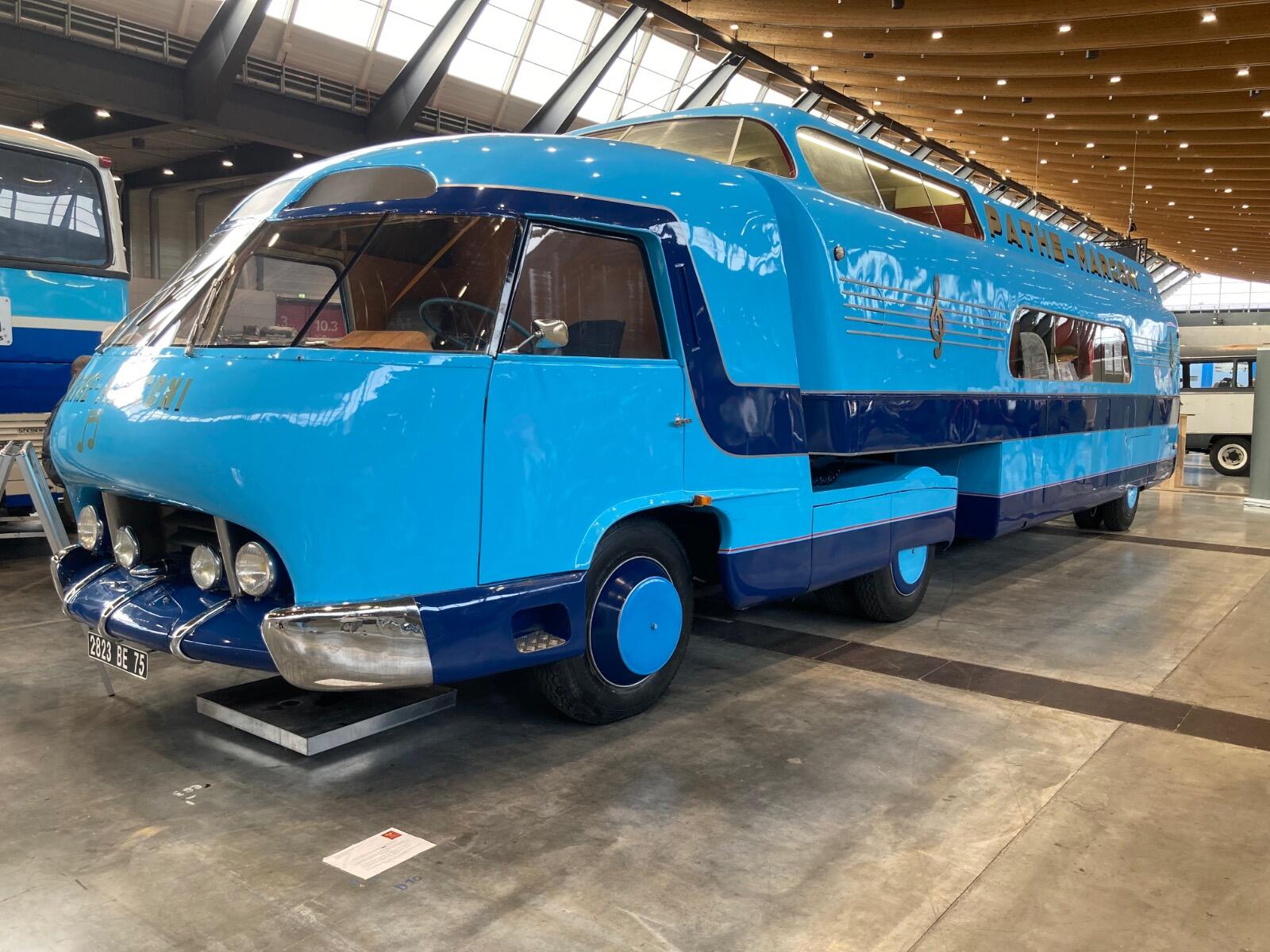

 1 Punkt
um genau wieviel zu sparen? Welche freie Werkstatt hat bei den gigantischen Stückzahlen des C5X so eine Karre schon jemals in der Halle gehabt? Und da willst Du der Erste sein um Dich dann im Garantiefall mit Citroen UND der freien Werkstatt rumzuschlagen? Ich verstehe sowas nicht. Man kann sich das Leben auch selbst schwermachen1 Punkt
1 Punkt
um genau wieviel zu sparen? Welche freie Werkstatt hat bei den gigantischen Stückzahlen des C5X so eine Karre schon jemals in der Halle gehabt? Und da willst Du der Erste sein um Dich dann im Garantiefall mit Citroen UND der freien Werkstatt rumzuschlagen? Ich verstehe sowas nicht. Man kann sich das Leben auch selbst schwermachen1 Punkt moin hotrats, ich finde den preis für die wartung inclusive all der beschriebenen arbeiten für eine fachwerkstatt nun nicht so arg teuer. und ja, du kannst die garantie nur dann aufrecht erhalten, wenn die wartung gemäß den wartungsvorschriften und termingerecht durchgeführt werden.1 Punkt
Ich habe Kai angeboten, ihm bei der Reparatur zu helfen. Trailer, Zugfahrzeug, Börtelgerät (und Kunifer )sind vorhanden. Lassen wir uns überraschen, was sich dann konkret als Schadensbild zeigt.1 Punkt
moin hotrats, ich finde den preis für die wartung inclusive all der beschriebenen arbeiten für eine fachwerkstatt nun nicht so arg teuer. und ja, du kannst die garantie nur dann aufrecht erhalten, wenn die wartung gemäß den wartungsvorschriften und termingerecht durchgeführt werden.1 Punkt
Ich habe Kai angeboten, ihm bei der Reparatur zu helfen. Trailer, Zugfahrzeug, Börtelgerät (und Kunifer )sind vorhanden. Lassen wir uns überraschen, was sich dann konkret als Schadensbild zeigt.1 Punkt Moin, ich benötige einmal den Rat von einem Experten. Mein C5 HDI180, EZ2017, 40TKM, hat sich mit dem bei PSA Fahrzeugen bekannten UREA Fehler gemeldet und die Motorinstandsetzung gefordert. Passiert bei moderater Landstrassenfahrt um dann kurz darauf mit dem Countdown von 1100km abwärts zu zählen. AdBlue wurde nicht kürzlich nachgefüllt, und der Tank hat noch ca. 12L drin. Tankentlüftung funktioniert, kein Unterdruck. Fehlercode: 40054 km Motorsteuergerät P20E8 Druck der Harnstoffflüssigkeit druck der Harnstoffflüssigkeit zu niedrig lokal Ein Besuch beim Freundlichen hat den Code bestätigt, man konnte mir aber nicht gleich helfen, da der Spezi Urlaub hat und wollte sich dann melden. Die Franzosen schreiben eine gezielte Fehleranalyse vor. Woche darauf wurde mir mitgeteilt, dass man den Auftrag leider ablehnen muss, da angeblich das benötigte Werkzeug fehlt. Also einen Messbecher vom Urologen für die Durchflussmessung hätte ich noch beigesteuert 😉 Kulanz kann ich nicht erwarten, da ich die jährliche Durchsicht in 2020 nicht gemacht hatte. Das der Wagen aufgrund der Pandemie nur 2000km in dem Jahr gefahren ist, zählt nicht. Die PSA Foren sind ja voll mit Einträgen zu P20E8 und meistens wurde der AdBlue Tank getauscht. Ab €600,- aufwärts wäre der zu bekommen, aber ich dachte mir, ich schaue mir meinen Tank einmal genauer an und habe die Druckeinheit einmal gecheckt. Denn mein NoX Sensor zeigt Parameter ungleich dem Sollwert 20 wenn der Motor läuft. Status: Die Pumpe läuft und fördert wenn man Extern 12V drauf gibt. Das Druckrelais schaltet auch durch. Mit einem Manometer gemessen schafft das System fast 7 Bar. Keine Leckagen sichtbar, kein auskristalliserter Harnstoff sichtbar. - Kommunikation mit Diagbox (9.91) läuft auch. - Actuator Tests (bei Motor aus) laufen alle erfolgreich durch (Relais Denox, Einspritzdüse, Heizungen) - Der Test der Durchflussmessung (50ml) läuft durch, aber mit Fehler, da die Pumpe nicht anläuft (Keine Einspritzfreigabe). - Reparatur durchgeführt und Tank als Ersatzteil neu initialisiert. Meldung Diagbox = OK - Menüpunkte Neuinitialisierung Kundendienst, Entlüftung des Systems, Befüllung des Systems geben Rückmeldung OK, aber die Pumpe läuft nie hörbar an. - Ein "Nachlöten" der Platine im Tank mit Heissluft ist durch einen Elektroniker durchgeführt worden um Lötfehler auszuschliessen. Keine Veränderung. In der DENOX Parameter Abfrage 1 steht fest verankert: "Urea Gauge - pump module stopped empty". Obwohl in Abfrage DENOX 2 über 5000KM Reichweite der Füllung angezeigt wird. Somit vermute ich, dass hierdurch die Pumpe nicht freigegeben wird? Ich finde keinen Weg diesen Eintrag zu resetten bzw. die Pumpe zur Arbeit zu bewegen. Kann hier jemand helfen, bzw. hat einen Lösungsvorschlag ? Evtl. ist ja tatsächlich die Steuerplatine kaputt, aber auf Verdacht wollte ich mir keinen neuen Tank bestellen. An alle die ich mit meinem Text bis hier nicht verloren habe, schon einmal ein dickes Dankeschön 🙂1 PunktBestenliste gesetzt auf Berlin/GMT+02:00
Konto
Navigation
Suche
Browser-Push-Nachrichten konfigurieren
Chrome (Android)
- Klicke das Schloss-Symbol neben der Adressleiste.
- Klicke Berechtigungen → Benachrichtigungen.
- Passe die Einstellungen nach deinen Wünschen an.
Chrome (Desktop)
- Klicke das Schloss-Symbol in der Adresszeile.
- Klicke Seiteneinstellungen.
- Finde Benachrichtigungen und passe sie nach deinen Wünschen an.
Safari (iOS 16.4+)
- Stelle sicher, dass die Website als Startbildschirm-App installiert ist.
- Öffne die Einstellungen-App → Benachrichtigungen.
- Finde den App-Name und passe die Voreinstellungen nach deinen Wünschen an.
Safari (macOS)
- Gehe zu Safari → Voreinstellungen.
- Klicke auf den Websites-Reiter.
- Wähle Benachrichtigungen in der Seitenleiste.
- Finde diese Website und passe die Einstellungen nach deinen Wünschen an.
Edge (Android)
- Klicke das Schloss-Symbol neben der Adressleiste.
- Klicke Berechtigungen.
- Finden Benachrichtigungen und passe sie nach deinen Wünschen an.
Edge (Desktop)
- Klicke das Schloss-Symbol in der Adresszeile.
- Klicke Berechtigungen für diese Site.
- Finde Benachrichtigungen und passe sie nach deinen Wünschen an.
Firefox (Android)
- Gehe zu Einstellungen → Berechtigungen.
- Klicke Benachrichtigungen.
- Finde diese Website in der Liste und passe die Einstellungen nach deinen Wünschen an.
Firefox (Desktop)
- Öffne die Firefox-Einstellungen.
- Suche nach Benachrichtigungen.
- Finde diese Website und passe die Einstellungen nach deinen Wünschen an.